世聪 CITRON 对接说明
适用型号 M100B 固件要求 V2.1 及以上 控制端 HeyAI SE
把米悦背景音乐播放器接入世聪主机,通过 HeyAI SE APP 控制播放, 并与世聪的场景系统联动。单台世聪主机最多可添加 19 台米悦播放器。
1. 网络准备
对接前先确保播放器网络配置正确 —— 这一步做错是后续所有问题的根源。
1.1 网络接入方式
以太网和 WiFi 只能二选一,禁止同时使用。
- 以太网:直接插网线,由 DHCP 分配 IP
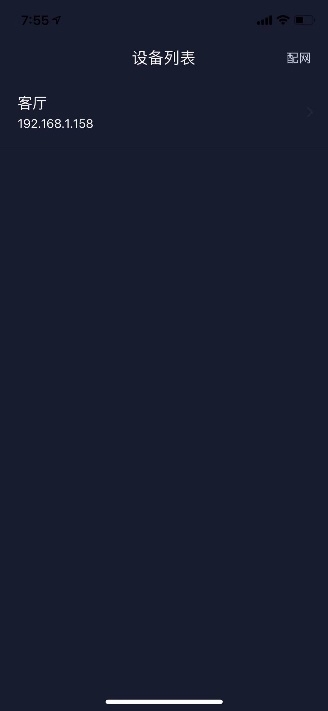
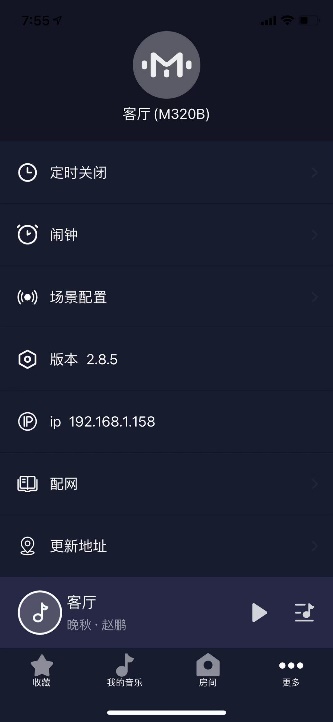
- WiFi:用米悦 APP 右上角的配网功能给 M100B 配网。 已进入设备页面时,点右下角「其他」也能找到配网入口
配网时搜索不到设备,长按蓝牙按钮至蓝灯闪烁后再配。
1.2 IP 地址
本产品只支持 DHCP,不支持设置静态 IP。 接入智能家居主机时,必须在路由器内绑定 MAC 地址来固定 IP,否则重启后地址变化会导致失联。
2. 米悦 APP 功能概览
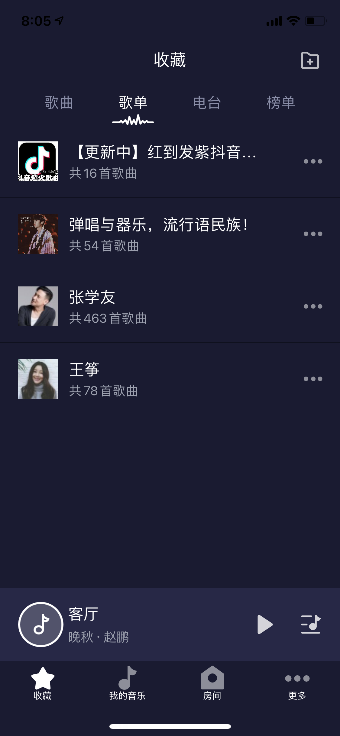
| 页面 | 内容 |
|---|---|
| 收藏 | 存储在这台机器内的歌单、歌曲、电台、榜单 |
| 我的音乐 | 网易云榜单、酷狗音乐、喜马拉雅、蜻蜓 FM、儿歌、蓝牙、数字同轴、局域网 NAS 曲库 |
| 房间 | 自动搜索局域网内的米悦设备 |
| 更多 | 设备重命名、闹钟、APP 版本、配网、更新位置信息(用于匹配天气预报) |
AUX 不可用 —— M100B 硬件不支持 AUX 输入。
3. 对接世聪主机
3.1 添加设备
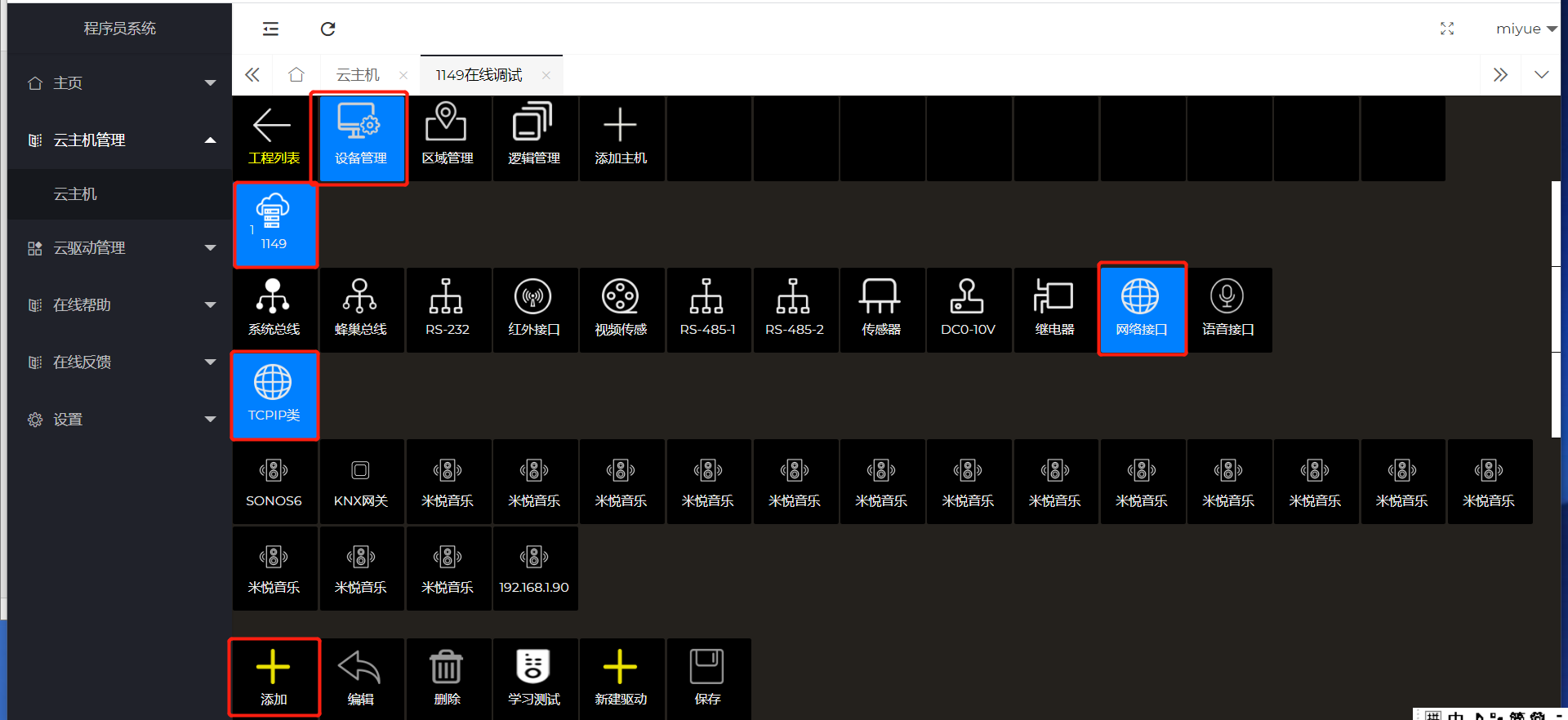
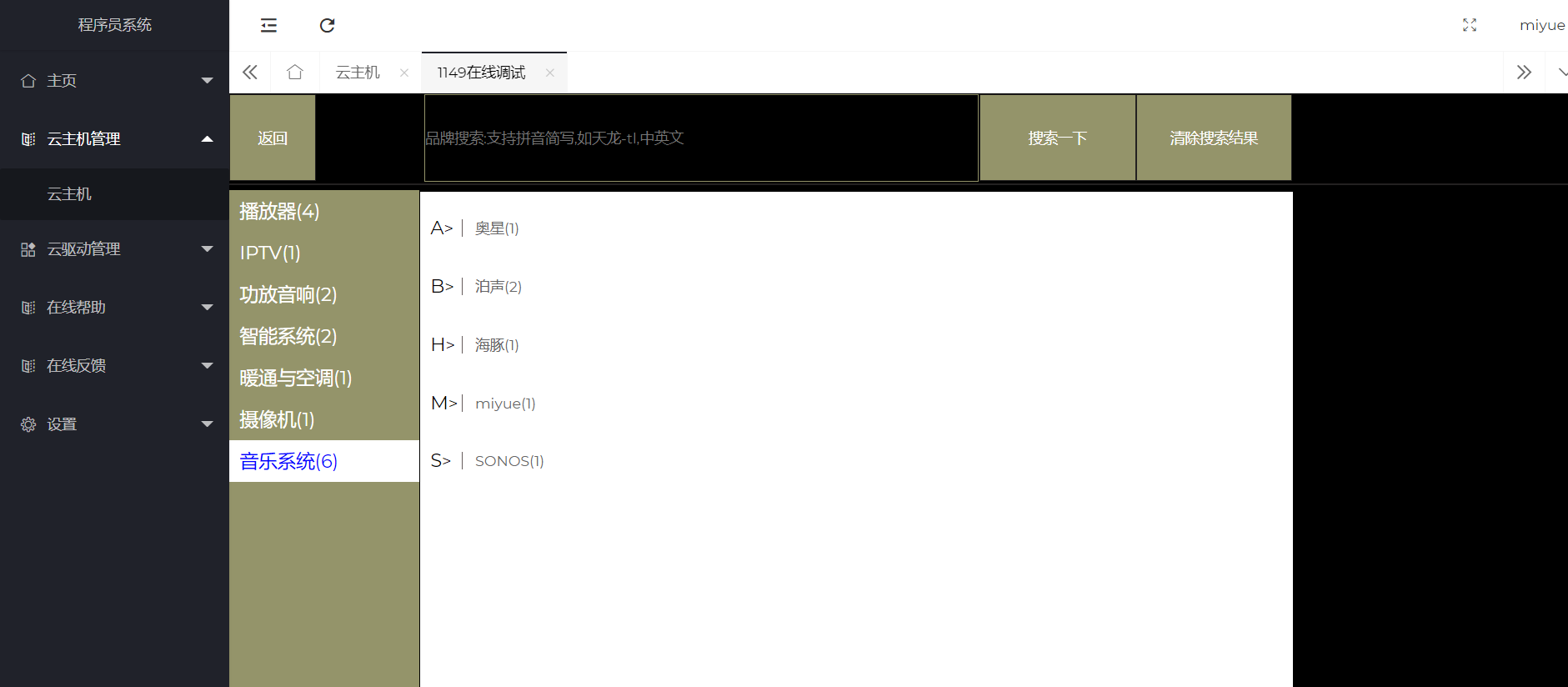
登录云主机管理平台,选中一台主机进入调试模式,添加设备时选择 背景音乐设备 → miyue。
3.2 配置驱动
务必修改设备名称和 IP 地址,不要沿用默认值。
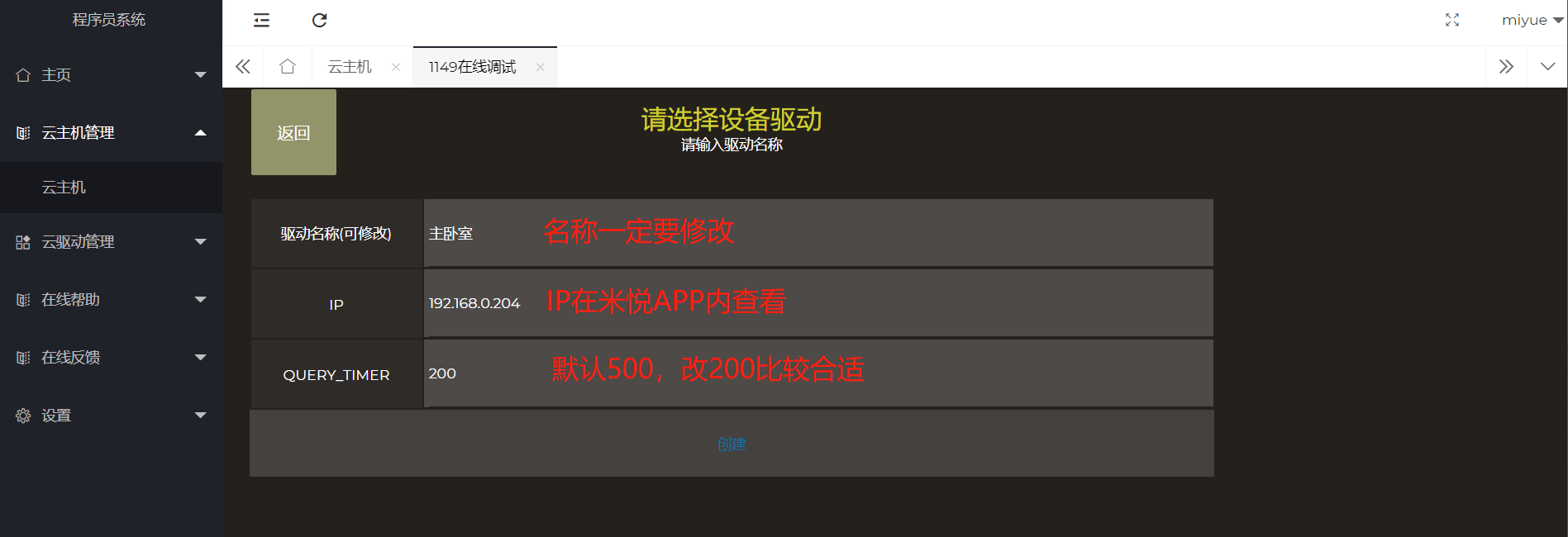
添加完所有设备后保存。
3.3 分配到房间
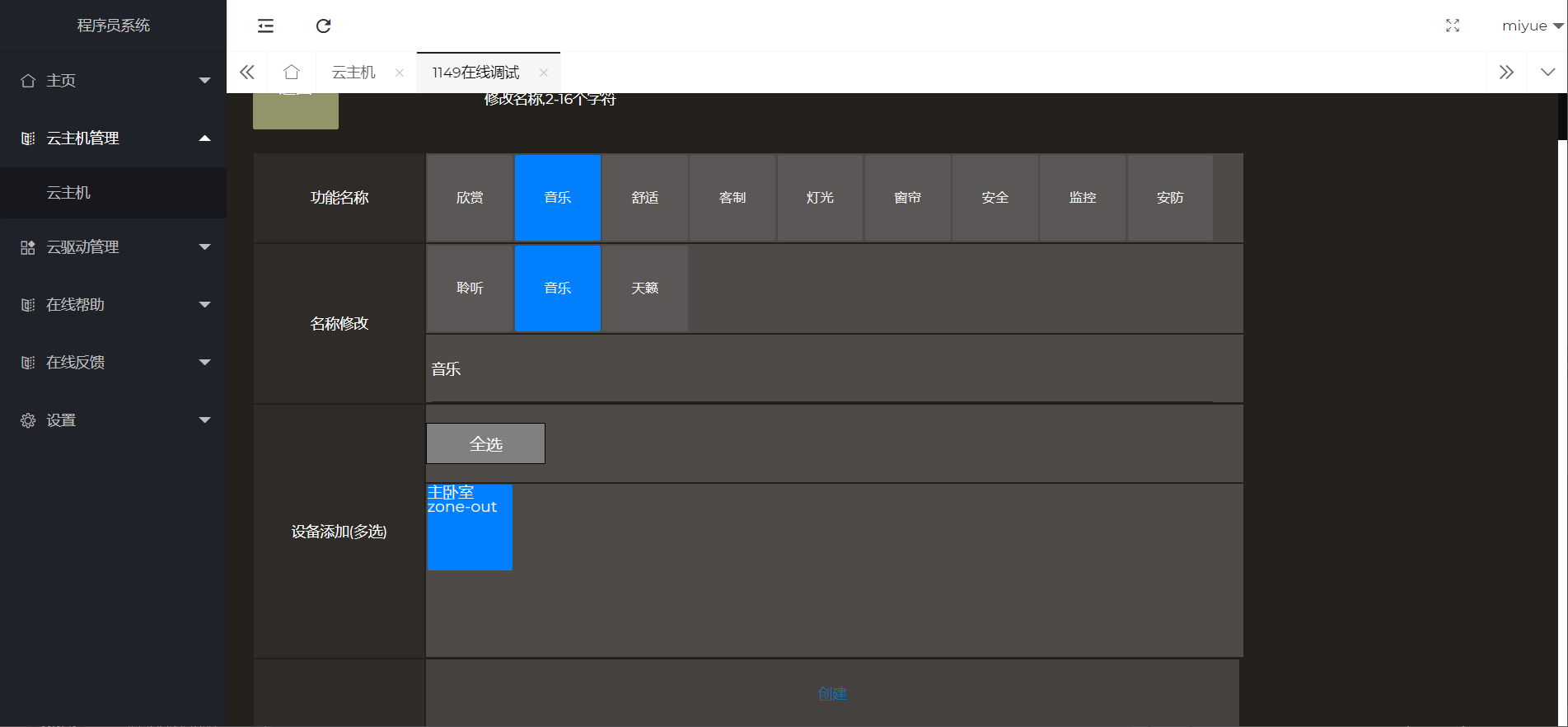
进入区域管理,选择要添加设备的房间(没有就先建一个), 把刚配置好的米悦播放器添加进去并保存。
3.4 下发驱动
保存后编译并下载,把驱动下发到主机,等待约 20 秒。
完成后即可用 HeyAI SE APP 控制米悦播放器 —— 可以浏览播放器收藏夹内的所有音乐, 并读取歌单、封面与曲目信息。
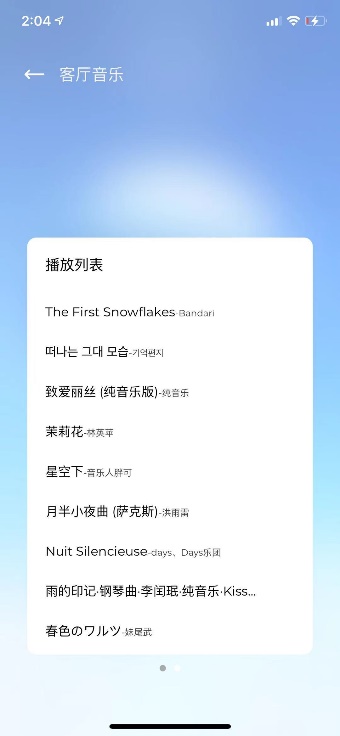
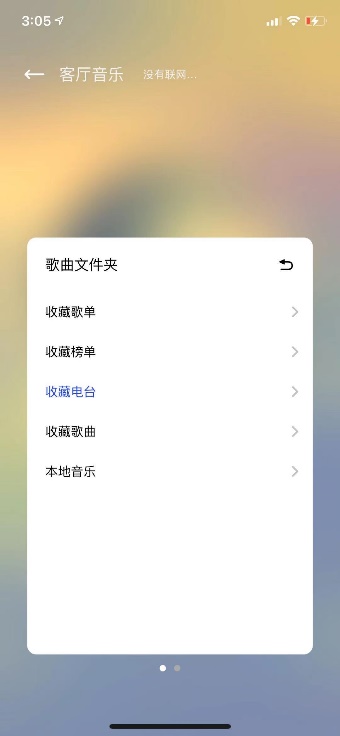
4. 场景联动
场景联动需要两边都配:世聪主机侧发指令,米悦侧定义指令对应的动作。 只配一边不会有任何反应。
4.1 世聪主机侧
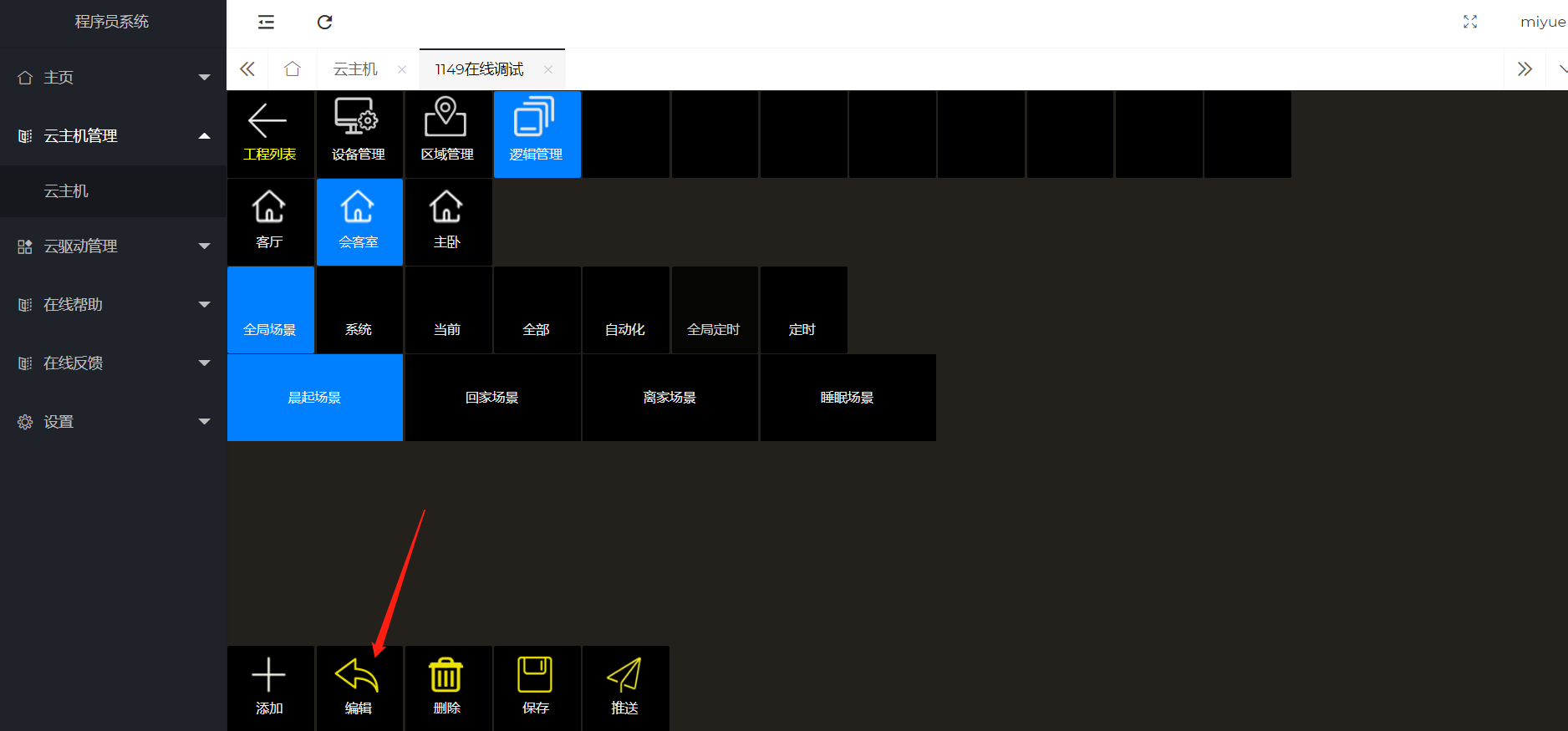
进入逻辑管理 → 选择房间 → 选择场景 → 编辑。
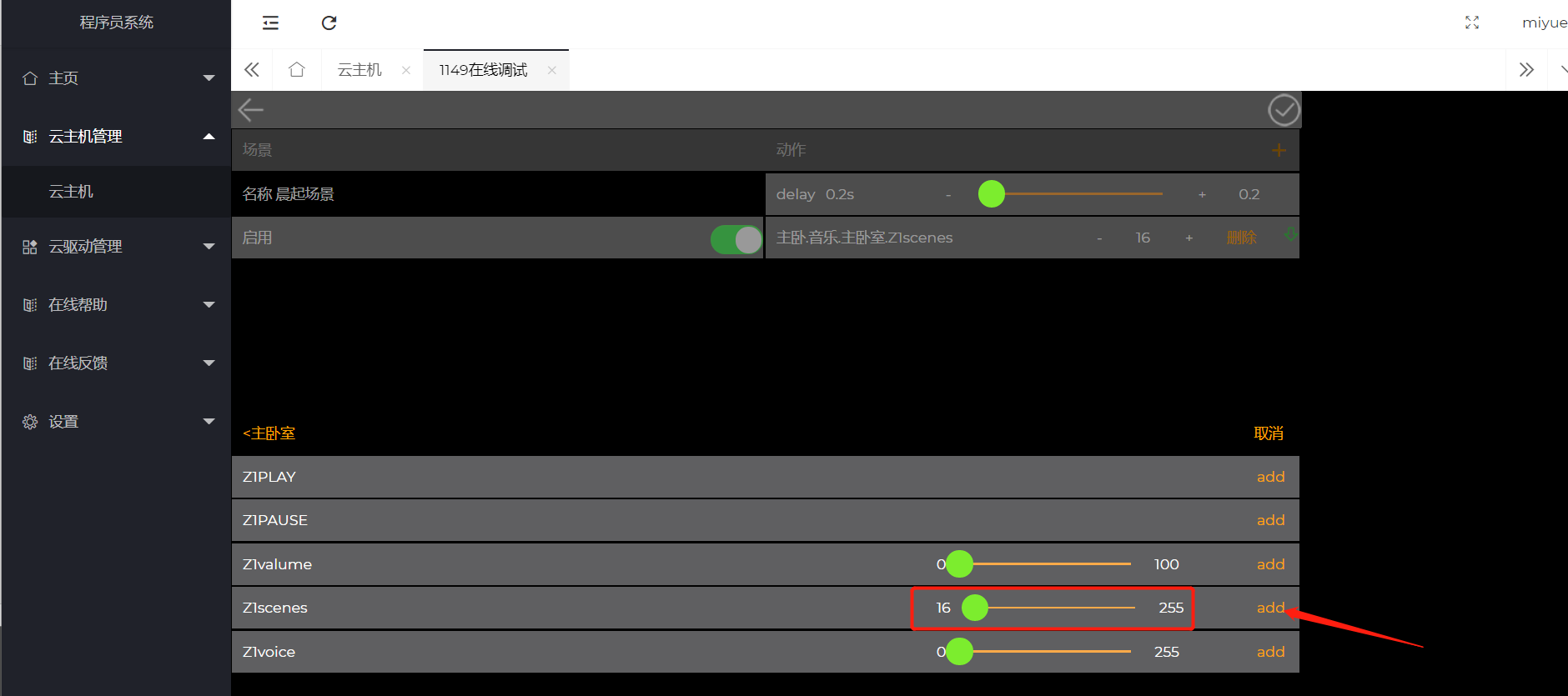
选择要控制的背景音乐控制器,选 Z1scenes,后面填 0–255 的数字,
对应米悦播放器内的 play001 – play255 指令。
点 add 加入,确认已出现在上方列表后保存场景。
4.2 米悦 APP 侧
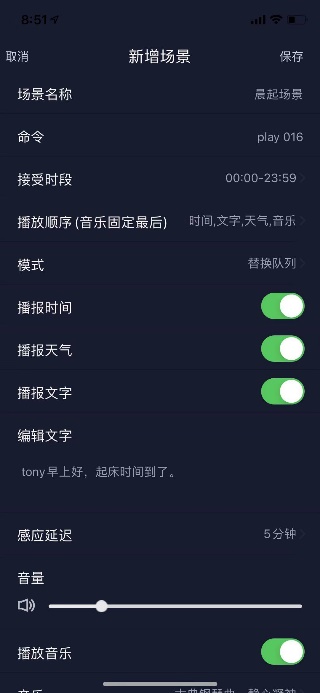
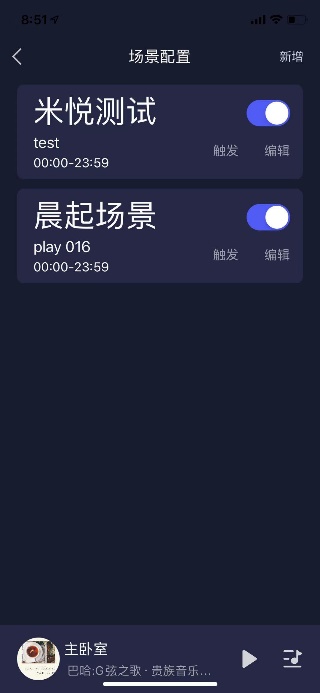
打开米悦 APP → 选择设备 → 右下角**「更多」→「场景配置」→ 右上角「新增」**。
命令编号要与世聪侧一致。例如世聪主机内配置的 ID 是 16,
米悦这边命令就要写 play016(三位数字,前面补零)。
4.3 场景可编排的内容
- 自定义时间播报、文字播报、天气预报的顺序,各项可单独开关
- 自定义曲目播放
4.4 TTS 播放结束后的行为
| 模式 | 行为 |
|---|---|
| 保持原状 | 播报前在播放就继续播放,原来暂停就保持暂停 |
| 强制暂停 | 无论播报前状态如何,播报结束一律暂停 |
| 继续播放 | 无论播报前状态如何,播报结束继续播放当前队列;队列为空则播放本地存储的音乐 |
| 替换队列 | 播报结束后用指定的歌单、电台或榜单替换播放队列 |
4.5 感应延时
设置场景的持续时长,到时自动停止。
- 延时期间再次触发不会响应,但会把延时顺延
- 设为
00表示无延时,可连续触发